北流市民樂鎮耐火材料廠 專業的耐火磚供應商
北流市民樂鎮耐火材料廠是廣西省內知名的耐火材料生產廠家,專注于提供高品質的耐火磚及相關產品。作為專業的耐火磚供應商,我們致力于滿足各類工業及商業需求,確保客戶獲得可靠、耐用的解決方案。以下是關于我們工廠的介紹、產品、服務、圖片和價格的詳細信息。
一、介紹
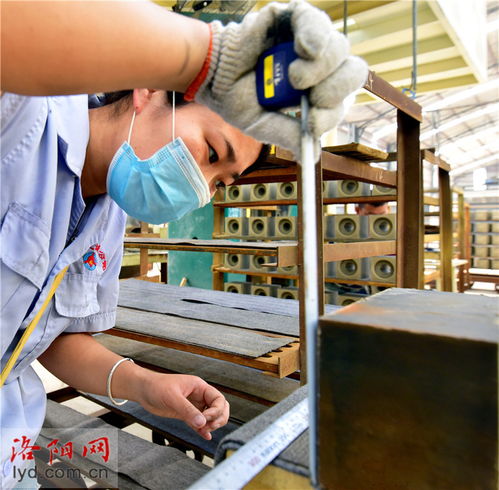
北流市民樂鎮耐火材料廠位于廣西省北流市,地理位置優越,交通便利。我們擁有多年的生產經驗和技術積累,采用先進的生產設備和嚴格的質量控制體系,確保每一塊耐火磚都符合國家標準。我們的團隊由經驗豐富的工程師和技術人員組成,能夠為客戶提供專業的技術支持和定制服務。
二、產品
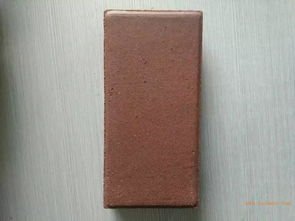
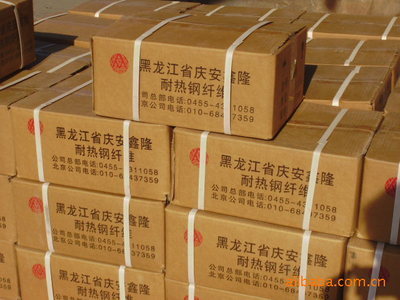
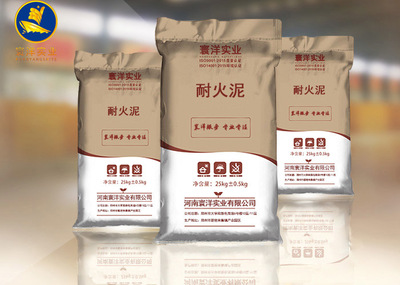
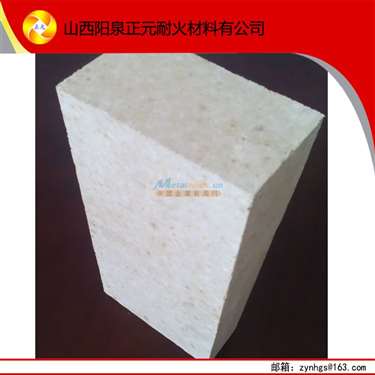
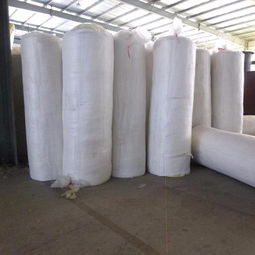
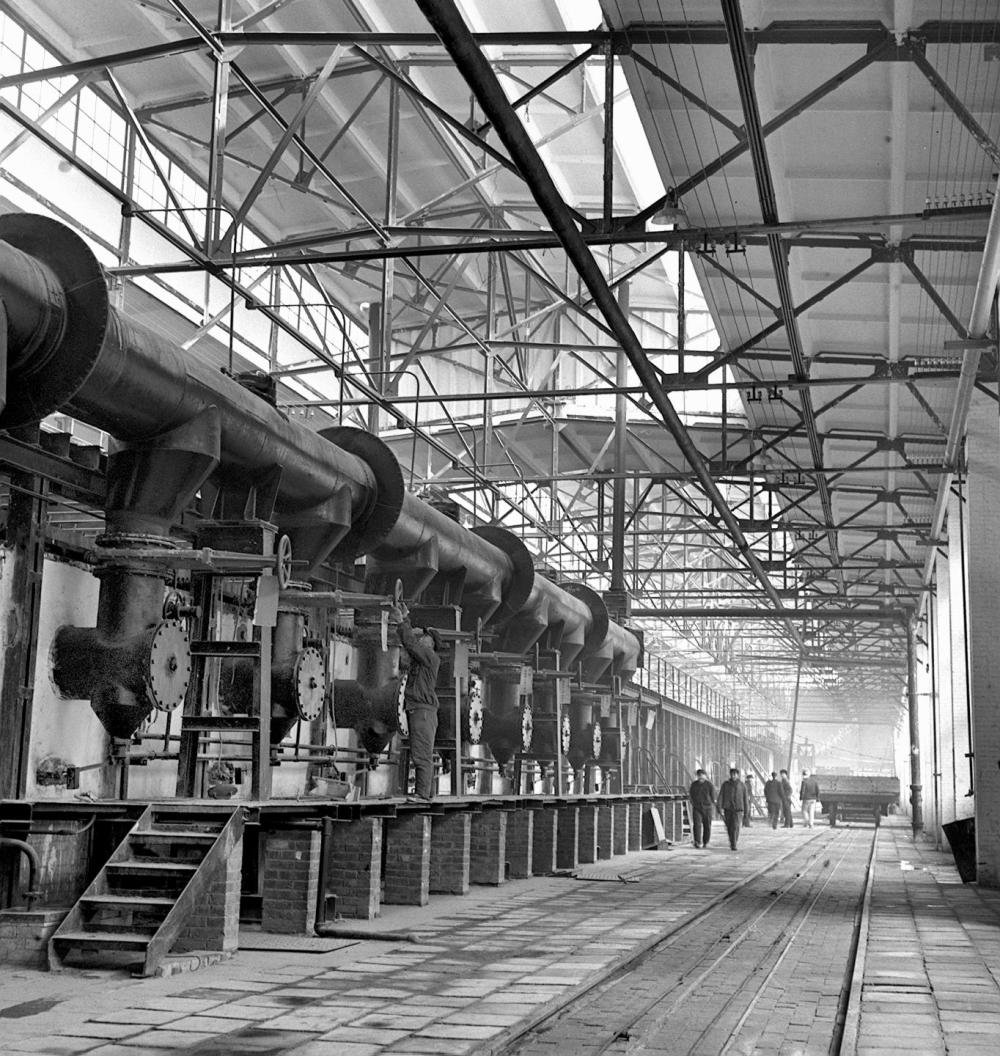
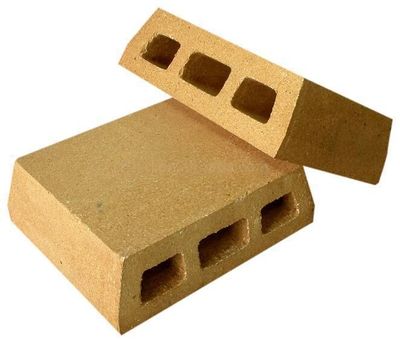
我們主要生產各種類型的耐火磚,包括鍋爐耐火磚、廣西耐火磚、北流耐火磚等。這些產品采用優質原料,經過高溫燒制而成,具有耐高溫、抗腐蝕、抗熱震性強等特點。應用廣泛,適用于鍋爐、窯爐、冶金、化工等行業。我們還提供其他耐火材料產品,如耐火澆注料和耐火纖維,以滿足不同客戶的需求。
三、服務
我們提供全方位的服務,包括產品咨詢、技術指導、定制生產和售后支持。客戶可以根據實際需求選擇標準產品,或與我們合作開發特定規格的耐火磚。我們的服務團隊會全程跟進,確保從下單到交付的每一個環節都順暢高效。我們還提供產品圖片和詳細參數,幫助客戶做出明智的選擇。
四、圖片
為了直觀展示我們的產品,我們提供高清晰度的產品圖片,展示耐火磚的外觀、尺寸和實際應用場景。這些圖片可在我們的官方網站或產品目錄中查看,幫助客戶更好地了解產品質量和適用性。
五、價格
我們的產品價格根據規格、數量和定制要求而定,具有市場競爭力。我們始終堅持性價比優先,確保客戶以合理的價格獲得高品質的耐火磚。歡迎聯系我們獲取最新的報價和折扣信息。
北流市民樂鎮耐火材料廠是廣西耐火磚生產廠家的可靠選擇,無論是本地還是全國客戶,我們都能提供專業的支持。如果您需要耐火材料,請隨時與我們聯系,我們將竭誠為您服務。
如若轉載,請注明出處:http://www.xmdoudou.cn/product/12.html
更新時間:2026-04-28 17:18:32